デモ画面
画面で見る、カタルテの流れ。
会員の問診から、巡回、商工会の画面、会員に届くまで。4つの画面を順にご覧ください。問診は、この場で実際に試せます。
※画面は説明用の見本です。会員名・数値はすべて架空です。
1会員|スマホ
巡回の前に、3分の問診。
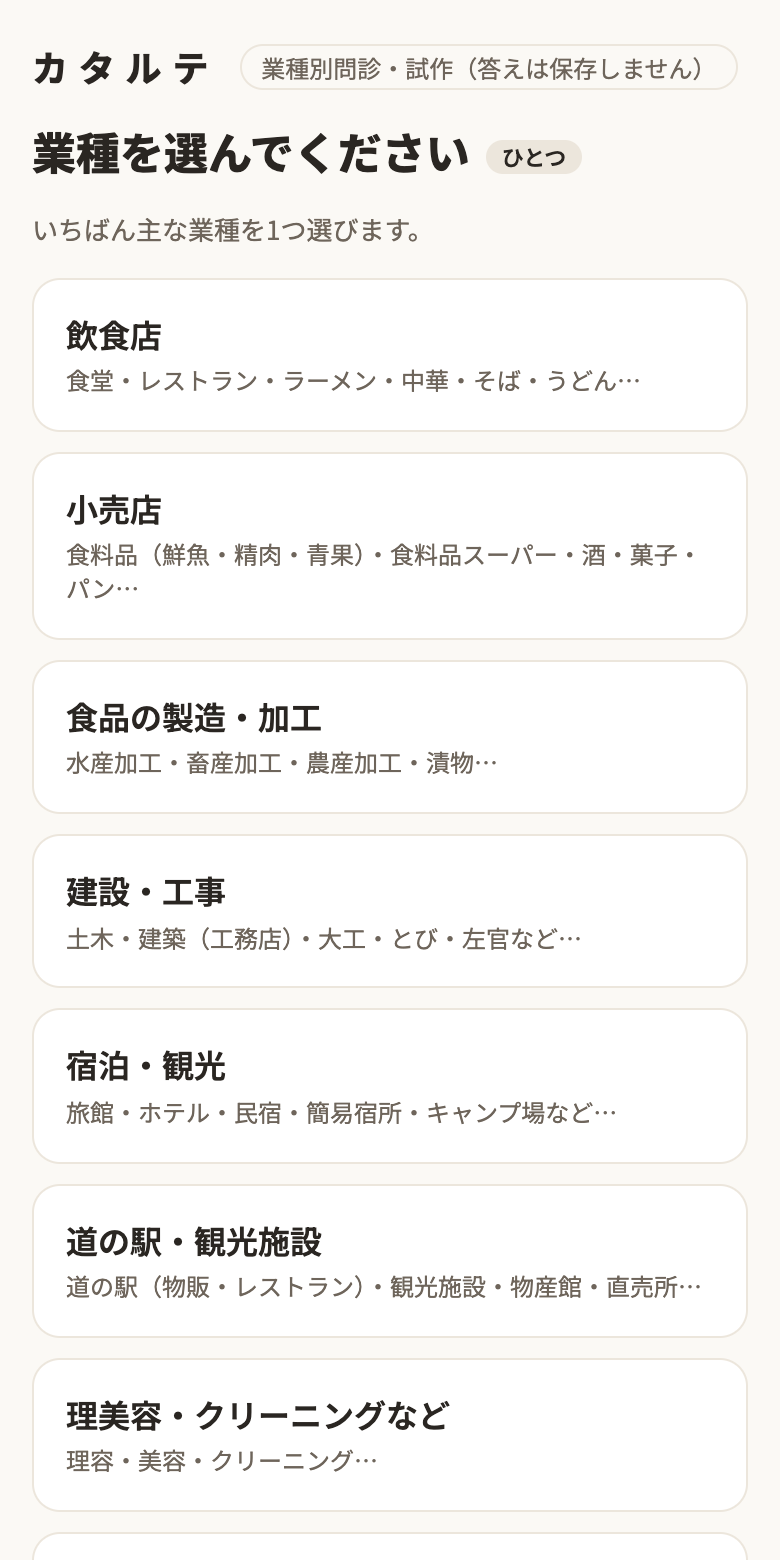
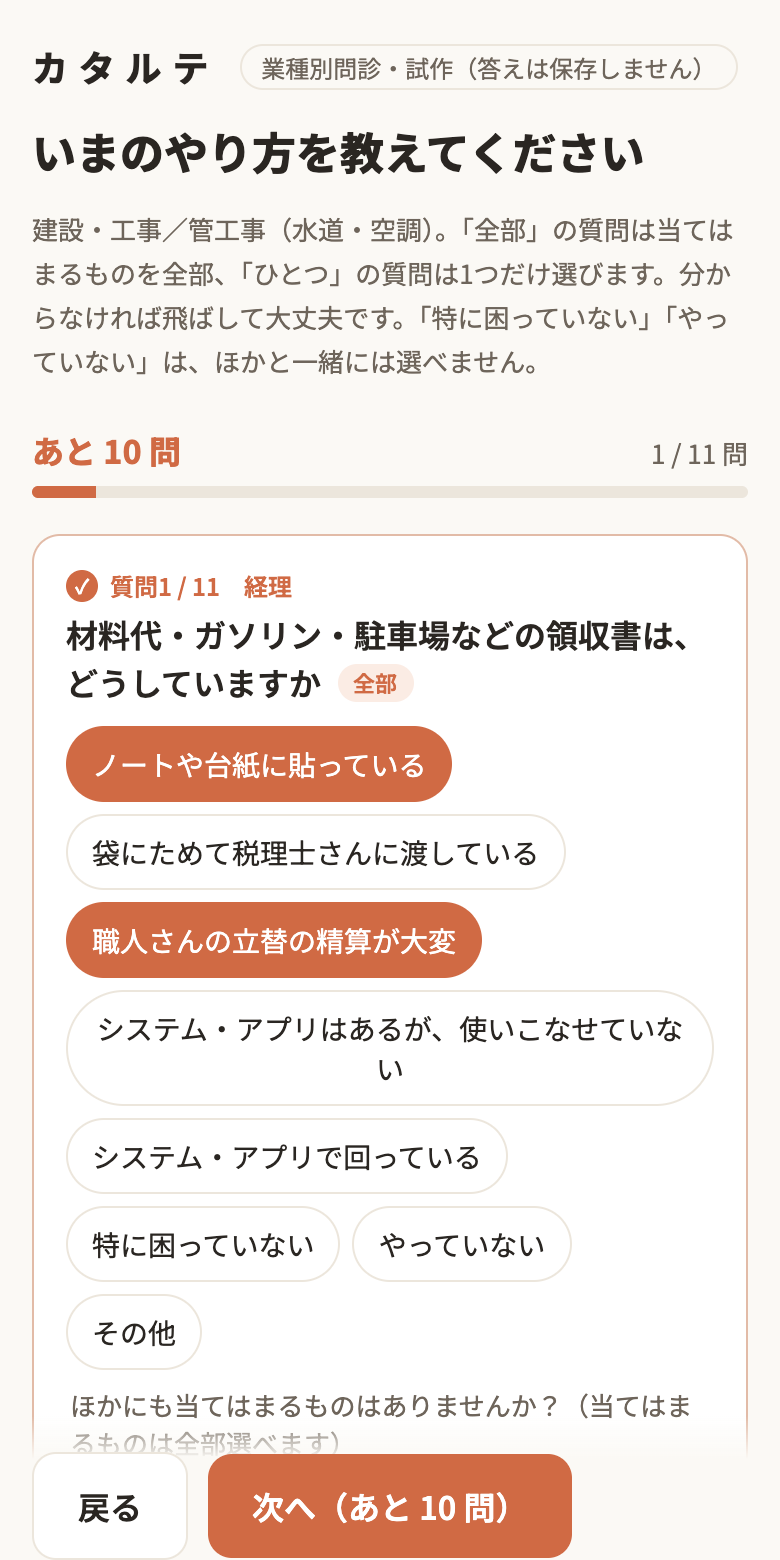
巡回の前に、会員のスマホに問診のリンクが届きます。業種を選ぶと、その業種に合った質問が出ます。時間は聞かず、「いまどうしているか」を選ぶだけです。
- 業種に合わせた質問飲食・小売・食品の製造・建設など。業界の言葉で聞きます
- 選ぶだけ・飛ばしてもよい分からない所は空けたままで大丈夫です
- 答えから、当日の聞き方ができる巡回担当には、答えをもとにしたヒアリングの雛形が届きます
※別のページが開きます。答えは保存されません。
2巡回担当|iPad
聞くことに集中できる、巡回の画面。
巡回担当は、iPad 1台で会員を訪ねます。確かめることは前回の記録から用意され、話した内容は AI が記録に下書きします。
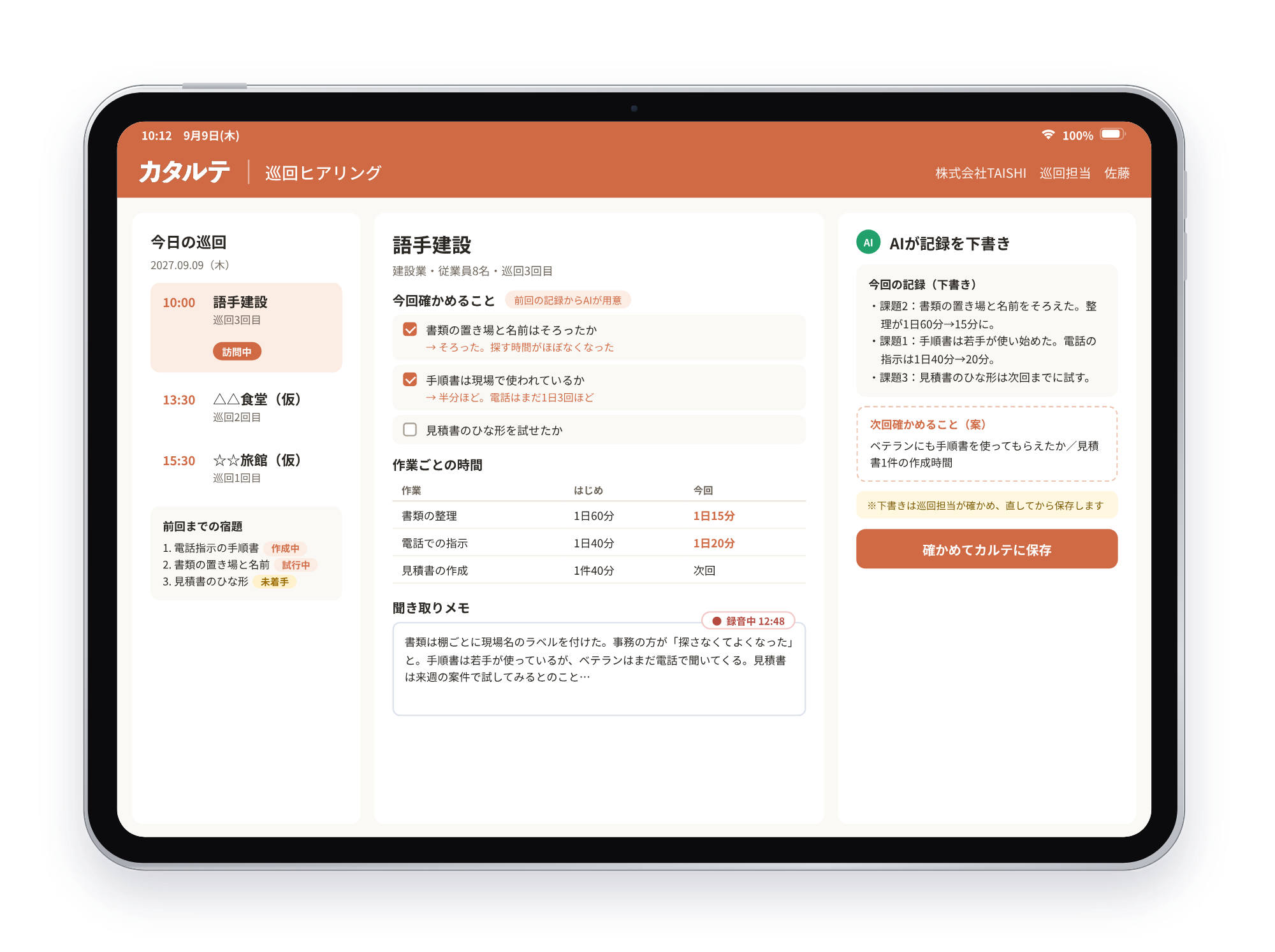
- 今日の巡回先と、前回までの宿題訪ねる順と、宿題の進み具合が一目で分かります
- 今回確かめること前回の記録から AI が用意。チェックしながら聞きます
- 作業ごとの時間「はじめ」と「今回」を並べて、変化を確かめます
- 聞き取りメモと録音録音は文字にした時点で消します
- AI の下書き → 担当が確かめて保存AI が書いた所は、担当が直してからカルテに残します
3商工会|パソコン
会員ごとの課題と変化が、ひと目で分かる。
指導員の画面です。会員を開けば、取り上げた課題・記録の時系列・次に確かめることが分かります。異動のときの引き継ぎも、この画面1枚で済みます。
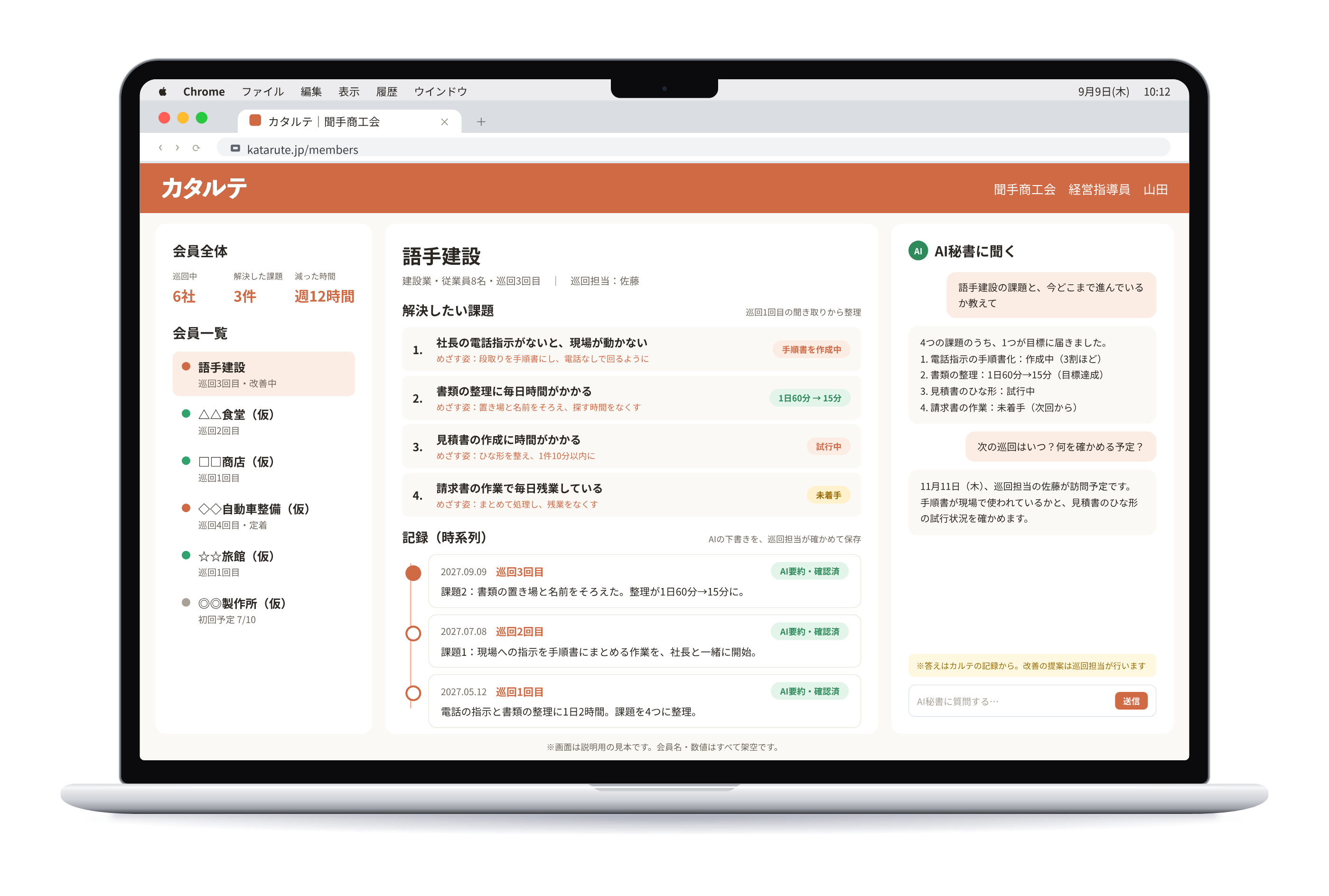
- 会員全体と会員一覧巡回中の会員・解決した課題・減った時間をまとめて見られます
- 解決したい課題課題ごとに「めざす姿」と、いまの状態(作成中・試行中・目標達成)
- 記録(時系列)巡回のたびの記録が積み上がります。AI の要約は担当が確かめ済み
- AI 秘書に聞く「この会員の課題は?」「次は何を確かめる?」に、記録をもとに答えます
4会員|LINE
次の一手が届き、撮って送るだけ。
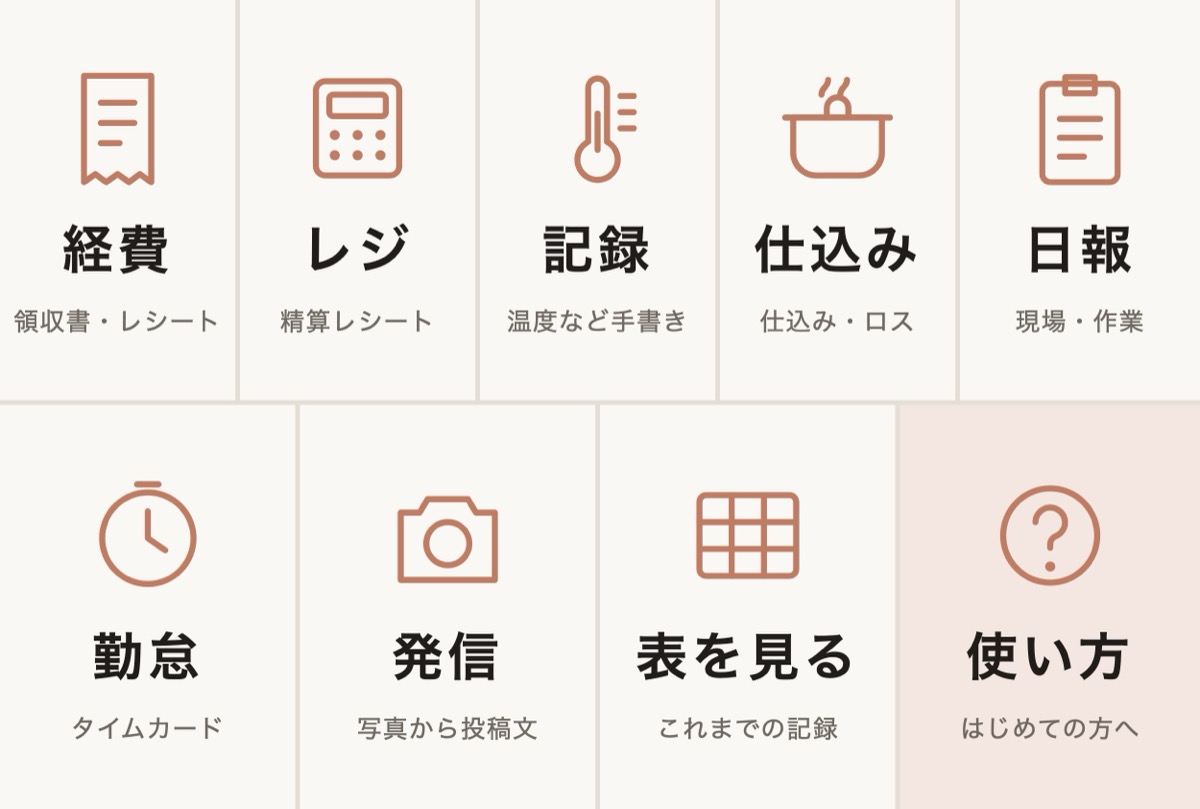
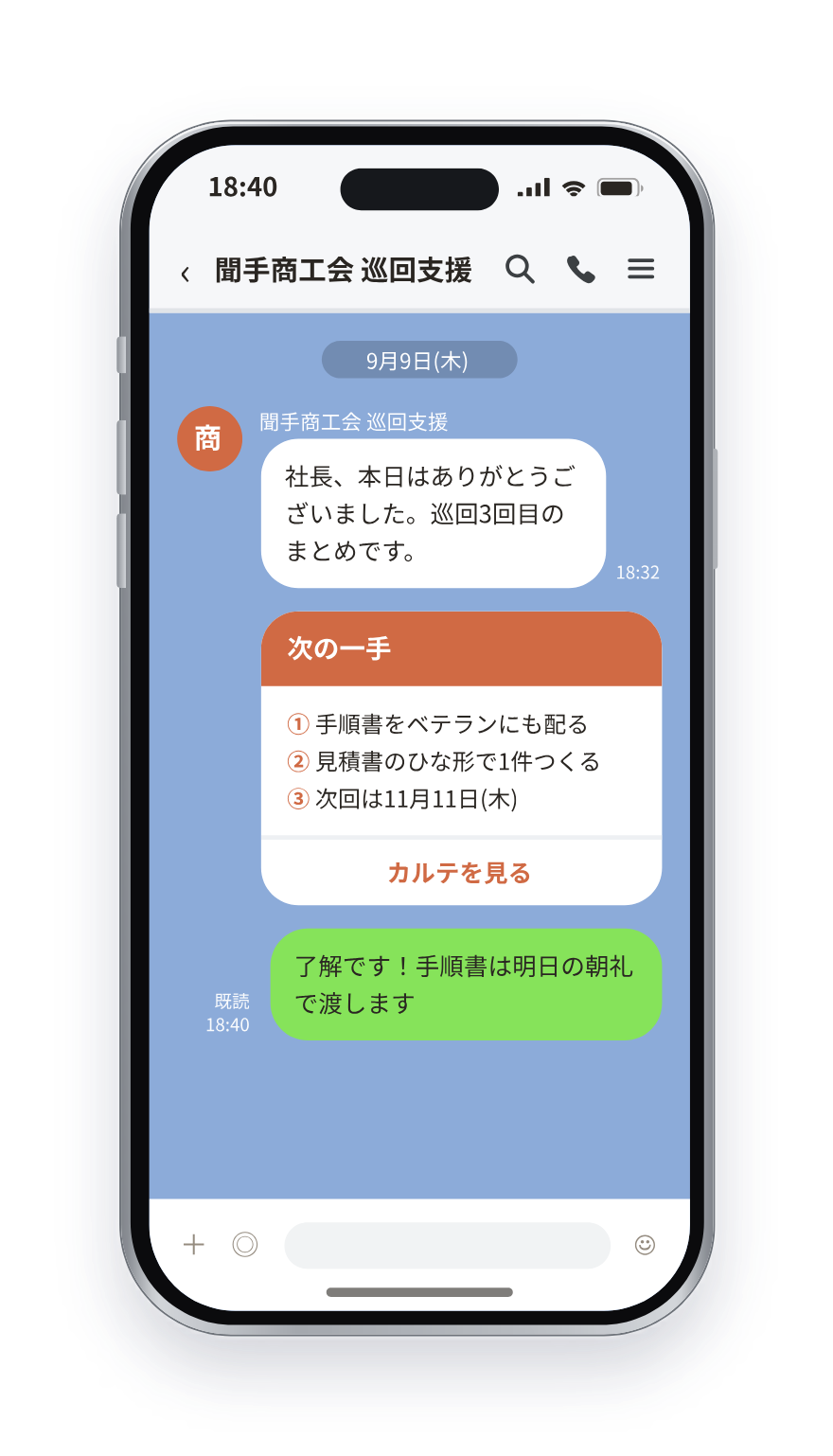
巡回のあと、会員の LINE に、まとめと「次の一手」が届きます。紙の記録やレシートは、下のメニューで種類を選んで撮って送るだけ。会員の表にまとまります。
- まとめと次の一手決まった打ち手と、次の巡回の日が届きます
- 撮って送るメニュー経費・レジ・日報・勤怠・発信の文など。業種に合わせて出し分けます
- 新しいアプリはいらないふだん使っている LINE だけで使えます